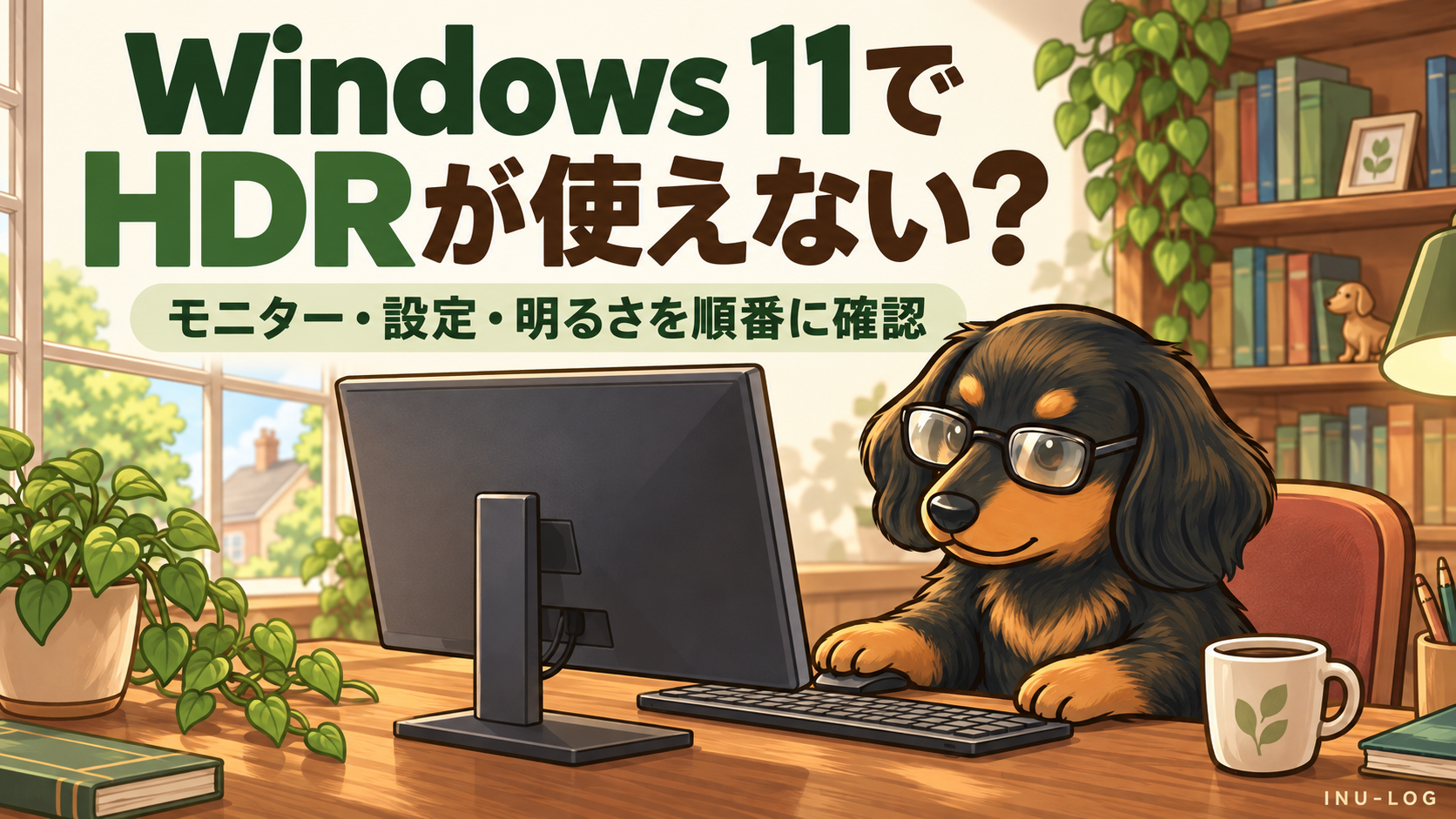
HDR対応モニターを使っているのに、Windows 11でHDRをオンにできない。
HDRを有効にしたら、今度はデスクトップが白っぽく見える。
ゲームでは使えるのに動画ではHDRにならない。
HDRまわりのトラブルは、「HDRが使える・使えない」の2択ではなく、どの場面で問題が起きているかによって確認する場所が変わります。
Windows 11には通常のHDRだけでなく、Auto HDR、HDR動画ストリーミング、HDR Calibrationなど複数の設定があります。Microsoftの公式情報も機能ごとに分かれているため、最初は少し分かりにくいところです。 マイクロソフトサポート
この記事では、Windows 11でHDRがうまく使えないときに、どこから確認すればいいかを順番に整理します。
まず「何がHDRにならないのか」を切り分ける
最初に、症状を分けて考えると確認しやすくなります。
| 症状 | 最初に確認する場所 |
|---|---|
| HDRのスイッチ自体が見つからない | 対象モニターとHDR対応状況 |
| HDRをオンにできない | Windows設定・表示モード・電源状態 |
| HDRをオンにすると白っぽい/暗い | SDR/HDRの明るさ調整 |
| ゲームだけHDRにならない | ゲーム側のHDR対応・Auto HDR |
| 動画だけHDRにならない | HDR動画ストリーミング |
| HDRは使えるが見え方が気になる | Windows HDR Calibration |
「HDR対応モニターなのだから、どのアプリでもHDRになるはず」と考えると混乱しやすいです。
まずはWindows自体でHDRが使える状態なのか、そのうえでゲームや動画など特定のコンテンツだけに問題があるのかを分けてみましょう。
Windows 11でHDR対応状況を確認する
Windows 11では、まず次の場所を確認します。
設定 → システム → ディスプレイ → HDR
複数のモニターを接続している場合は、画面上部でHDRを使いたいディスプレイを選択してからHDR設定を開きます。
Microsoftは、HDRを使用するにはPCとディスプレイの両方がHDRをサポートしている必要があり、対応している場合はこの画面からHDRを有効にできると案内しています。 マイクロソフトサポート
複数モニターでは、選んでいる画面を確認する
デュアルモニターなどの環境では、設定画面で別のモニターを選択していると、HDR対応状況も当然変わります。
「HDR対応モニターを買ったのに設定が出ない」という場合は、まず対象ディスプレイが合っているか確認してみてください。
144Hzなどリフレッシュレートの設定も確認したい場合は、Windows 11でリフレッシュレートを確認・変更する方法をご覧ください。
モニター側のHDR設定も確認する
Windowsだけでなく、モニター本体の設定も確認しておきます。
製品によってHDRの扱いは異なるため、ここは使用中のモニターのマニュアルを確認するのが確実です。
モニター選びそのものから確認したい場合は、INU-LOGのモニター購入前に確認したい、VESA対応や設置環境などのポイントも参考にしてください。
HDR対応なのにオンにできないとき
モニターがHDR対応でも、接続状態やPCの使い方によってWindows側でHDRが利用できないことがあります。
ノートPC+外部モニターでは「複製表示」に注意
Microsoftが具体例として案内しているのが、ノートPCと外部HDRディスプレイの複製表示です。
外部HDRモニターを接続した際、WindowsがノートPC画面と外部画面へ同じ内容を表示する「複製」に設定されていると、HDRがサポートされない場合があります。
その場合は、
設定 → システム → ディスプレイ → これらのディスプレイを拡張
のように、拡張表示へ切り替えることでHDRを利用できる場合があります。 マイクロソフトサポート
外部モニターがHDR対応なのにWindowsでは「サポートされていません」と表示される場合は、一度表示モードも確認してみてください。
ノートPCのバッテリー動作も確認する
HDRは消費電力が増えるため、ノートPCではバッテリー動作時にHDRが無効になる設定があります。
Microsoftは、HDR対応ノートPCではメーカーの既定設定によってバッテリー使用時にHDRがオフになる場合があると説明しています。ACアダプターへ接続するとHDRが再びオンになるケースもあります。 マイクロソフトサポート
「さっきまでHDRだったのに、急に使えなくなった」という場合は、電源状態も確認候補です。
HDRをオンにしたら白っぽい・暗いとき
HDRをオンにできたものの、
- デスクトップが白っぽく感じる
- SDRアプリが暗く見える
- HDR動画は問題ないのに普段の画面が見づらい
と感じることがあります。
これは必ずしもHDR機能の故障とは限りません。
Microsoftは、HDR対応画面ではHDRコンテンツとSDRコンテンツの明るさの見え方が異なるため、SDRとHDRの相対的な明るさを調整する必要がある場合があると説明しています。 マイクロソフトサポート
WindowsのHDR設定には、SDRコンテンツまたはHDRコンテンツの明るさを調整する項目があります。
まずはここを少しずつ動かして、自分の画面で見やすいバランスを探してみるのがおすすめです。
夜間モードも確認する
Windowsの「夜間モード」が有効になっていると、画面全体の色味が暖色方向へ変わります。
HDRの問題だと思っていたものが、実際には別の表示設定による変化だった、ということもあり得ます。
Windowsには明るさ・夜間モード・カラープロファイル・HDRなど複数の色関連設定があります。 マイクロソフトサポート
色がおかしいと感じたときは、HDRだけに絞り込まず、周辺の表示設定も確認してみてください。
ゲームのHDRとAuto HDRは同じではない
Windows 11にはAuto HDRという機能があります。
ここは少し混同しやすいところです。
ゲーム自体がHDRに対応している場合と、WindowsのAuto HDRを使う場合は別です。
Microsoftによると、Auto HDRは一部のDirectX 11・DirectX 12などのSDRゲームに対して、HDR対応ディスプレイ上で色域や明るさ表現をHDR方向へ拡張する機能です。 マイクロソフトサポート
つまり、
ゲーム自体がHDR対応
と
SDRゲームをAuto HDRで表示
は同じ意味ではありません。
Auto HDRを有効にする場所
Windows 11では、
設定 → システム → ディスプレイ → HDR
からHDRをオンにしたうえで、Auto HDRを有効にできます。 マイクロソフトサポート
「HDR対応モニターなのに古いゲームでHDRにならない」という場合は、そのゲームがネイティブHDR対応なのか、Auto HDRの対象として使おうとしているのかを分けて考えた方が分かりやすいです。
HDRの見え方を整えたいならWindows HDR Calibration
HDR自体は使えているものの、
- 暗部の階調が見づらい
- 明るい部分が飛んで見える
- 色の鮮やかさを調整したい
という場合は、MicrosoftのWindows HDR Calibrationも確認できます。
Windows HDR Calibrationアプリには、主に次の3つを調整するためのテストパターンがあります。
- 表示できる最も暗いディテール
- 表示できる最も明るいディテール
- ディスプレイの最大輝度
Microsoft Storeから利用でき、Windows 11向けに提供されています。 マイクロソフトサポート
ただし、「Calibrationをやれば必ず画質が良くなる」と考える必要はありません。
ディスプレイ側の設定や特性も関係するため、HDRが正常に動いている状態で、見え方を調整したいときの選択肢として考えるのがよさそうです。
動画だけHDRにならないとき
ゲームではHDRが使えるのに、動画だけHDRにならない。
この場合は、HDR動画ストリーミングを確認します。
Windowsでは、
設定 → システム → ディスプレイ → HDR
から、選択した画面がHDR動画ストリーミングに対応しているか確認できます。 マイクロソフトサポート
Microsoftによると、HDR動画をストリーミング再生するには、
- 対応ディスプレイ
- HDR動画ストリーミング設定
- 対応アプリ
- 電源状態
などの条件が関係します。 マイクロソフトサポート
ノートPCでは、ここでもバッテリー設定が影響する場合があります。
設定を変更したあとに動画を再起動するようMicrosoftが案内しているケースもあるため、「設定を変えたのに何も変わらない」ときは再生自体をやり直してみるのも一つです。 マイクロソフトサポート
それでもHDRが使えないときに記録しておきたいこと
ここまで確認しても原因が分からない場合は、やみくもに設定を変え続けるより、現在の状態を整理した方が切り分けやすくなります。
次の情報を控えておくと、メーカーサポートなどへ相談するときにも使いやすいです。
- モニター・テレビの正確な型番
- 使用しているGPU
- 接続している端子
- WindowsのHDR設定画面で表示される対応状況
- 複数モニターを使用しているか
- 複製表示か拡張表示か
- HDRが使えないのがデスクトップ・ゲーム・動画のどれか
- ノートPCならAC接続かバッテリー動作か
- ゲームの場合、ネイティブHDRなのかAuto HDRなのか
「HDRが使えません」だけでは原因候補が多いため、どの段階までは正常なのかを整理しておくと問題を切り分けやすくなります。
Windows 11のHDRで迷ったら、順番に確認する
HDRがうまく使えないときは、いきなりドライバーの入れ直しや設定の初期化へ進むのではなく、まず次の順番で確認してみてください。
- モニター・テレビがHDRに対応しているか
- Windowsで正しいディスプレイを選択しているか
- 「HDRを使用する」が有効にできるか
- 複数画面なら複製/拡張表示を確認
- ノートPCなら電源状態を確認
- 白っぽい・暗い場合はSDR/HDRの明るさを調整
- ゲームならネイティブHDRとAuto HDRを区別
- 動画ならHDR動画ストリーミングを確認
- 必要に応じてWindows HDR Calibrationを使う
WindowsのHDRは、モニター側の対応だけで決まる機能ではありません。
ディスプレイ、Windowsの設定、表示モード、コンテンツ側の対応を順番に切り分けるのが、一番分かりやすい確認方法です。





コメント