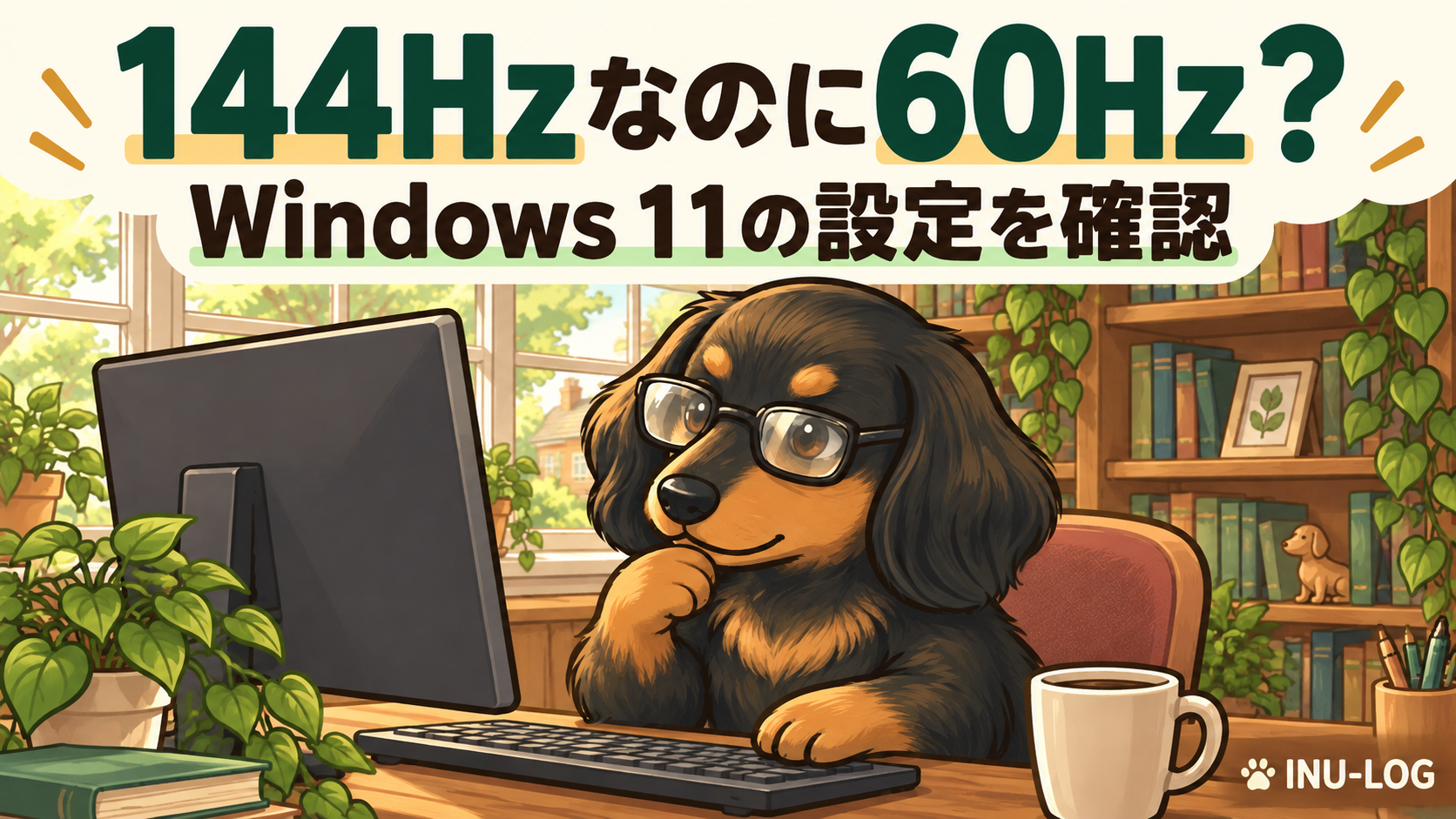
144Hz対応モニターを買ったのに、Windows 11では60Hzのまま。
設定を見ても144Hzが出てこない。
ゲーム用に高リフレッシュレートのモニターを選んだのに、本当に144Hzで動いているのか分からない。
こういう場合は、まずWindowsが現在どのリフレッシュレートで表示しているかを確認しましょう。
モニターが「最大144Hz対応」でも、Windows側の設定、現在の解像度、接続方法などによって、選べるリフレッシュレートが変わることがあります。
この記事では、Windows 11で現在のHzを確認し、144Hzなどの高リフレッシュレートへ変更する方法と、候補に出てこないときに確認したいポイントを順番に整理します。
まずWindows 11で現在のリフレッシュレートを確認する
Windows 11では、現在使っている解像度とリフレッシュレートを「ディスプレイの詳細設定」から確認できます。
手順は次のとおりです。
設定 → システム → ディスプレイ → ディスプレイの詳細設定
ここには、選択したディスプレイについて、
- デスクトップモードの解像度
- アクティブな信号モード
- 現在のリフレッシュレート
- 可変リフレッシュレート(VRR)の対応状況
などが表示されます。
Microsoftも、Windowsの「ディスプレイの詳細設定」から現在の解像度・リフレッシュレート・VRR対応状況を確認できると案内しています。 マイクロソフトサポート
複数モニターなら、最初に対象画面を選ぶ
デュアルモニターなどを使っている場合は、別のディスプレイを確認していないか注意してください。
高リフレッシュレート対応モニターと60Hzモニターを同時に使っているなら、設定画面上部で144Hzにしたいモニターを選択してから確認します。Microsoftの手順でも、複数画面では対象ディスプレイを選んでからリフレッシュレートを設定します。 マイクロソフトサポート
Windows 11で144Hzへ変更する方法
現在60Hzになっている場合は、そのまま「ディスプレイの詳細設定」で変更できます。
設定 → システム → ディスプレイ → ディスプレイの詳細設定
を開き、
「リフレッシュレートの選択」
から144Hzなど、使いたい値を選びます。
144Hz対応モニターでも、製品によっては143.9Hzなど、144Hzに近い値で表示される場合があります。
利用できる候補は、Windowsが認識しているディスプレイと現在の表示条件によって決まります。Microsoftも、選択肢として表示されるリフレッシュレートはディスプレイが対応している内容によって異なると説明しています。 マイクロソフトサポート
60Hzと144Hzでは何が違う?
リフレッシュレートは、画面を1秒間に何回更新するかを表します。
60Hzなら1秒間に60回、144Hzなら最大144回更新することになります。
Microsoftは、高いリフレッシュレートによってゲーム時のモーションブラーやティアリングの軽減、入力への反応性向上などが期待できると説明しています。ブラウジングやペン入力でも、スクロールなどをより滑らかに感じられる場合があります。 マイクロソフトサポート
ただし、モニターを144Hzへ設定しただけで、すべてのゲームが144fpsで動くという意味ではありません。
モニターのリフレッシュレートと、PCがゲームで生成できるフレームレートは別のものです。
144Hzが選択肢に出てこないとき
「144Hz対応のはずなのに、60Hzしか選べない」
という場合は、すぐにモニターの故障と考えず、いくつかの条件を確認してみましょう。
1. 現在の解像度との組み合わせを確認する
同じモニターでも、すべての解像度で最大リフレッシュレートを使えるとは限りません。
Windows 11では、現在の解像度をそのまま維持できないリフレッシュレートにアスタリスク(*)が表示される場合があります。
Microsoftによると、その値を選ぶと、指定したリフレッシュレートを実現するために画面解像度が変更されます。 マイクロソフトサポート
たとえば、
- フルHDでは144Hz
- より高い解像度では別の上限
という組み合わせもあり得ます。
まずは、今の解像度と選択可能なHzをセットで確認するのがポイントです。
2. モニターの仕様を確認する
「144Hz対応」という表記だけでは、接続条件まで分からない場合があります。
使用中のモニターについて、メーカー公式仕様やマニュアルで、
- 最大リフレッシュレート
- そのHzを利用できる解像度
- 対応する入力端子
- モニター側で必要な設定
を確認しておきましょう。
モニター購入前の確認項目については、INU-LOGのモニター購入前に確認したい、VESA対応や設置環境などのポイントでも整理しています。
3. 接続端子・ケーブルも確認する
高リフレッシュレートでは、モニターだけでなく、PC側の出力端子・モニター側の入力端子・ケーブルも関係します。
ここで大事なのは、「HDMIだから144Hzは無理」「DisplayPortなら必ず144Hz」と単純化しないことです。
対応できる解像度やリフレッシュレートは、それぞれの機器・端子・規格によって変わります。
HDR関連のMicrosoft公式トラブルシューティングでも、接続条件によってはリフレッシュレートや解像度を下げることで表示問題を回避する例が示されています。 マイクロソフトサポート
そのため、144Hzが表示されない場合は、
モニターの仕様 → GPUやPC側の出力仕様 → 使用している接続端子・ケーブル
の順にメーカー情報を確認するのが確実です。
「144Hz」とVRRは別に考える
Windowsの詳細ディスプレイ設定には、可変リフレッシュレート(VRR)への対応状況も表示されます。 マイクロソフトサポート
固定144Hzは、ディスプレイ側の最大更新回数を設定するものです。
一方VRRは、ゲームなどで出力されるフレームレートに合わせて、ディスプレイのリフレッシュレートを動的に変える仕組みです。
Microsoftも、VRRに対応したディスプレイでは、多くのゲームがリフレッシュレートを動的に調整して利用すると説明しています。 マイクロソフトサポート
そのためゲーム目的なら、
「Windowsが144Hzになっているか」
だけでなく、
「VRRが使える環境なのか」
も別の確認項目です。
Windows 11のDRRとは?
Windows 11には、Dynamic Refresh Rate(DRR:動的リフレッシュレート)という機能もあります。
名前が似ていますが、固定144HzやVRRとは少し役割が異なります。
MicrosoftによるとDRRは、利用状況に応じてWindowsがリフレッシュレートを自動的に調整し、滑らかな表示とバッテリー消費のバランスを取る機能です。 マイクロソフトサポート
DRRを利用するには、対応ハードウェアが必要です。
Microsoftは、DRRの条件としてVRR対応かつ120Hz以上のディスプレイを挙げています。 マイクロソフトサポート
ゲームでHzが低く見えるならDRRも確認
DRRはVRR対応ゲームには影響しない一方、それ以外のゲームでは最大リフレッシュレートが制限される可能性があるとMicrosoftは説明しています。
DRRを有効にしていてゲームが低いHzで動いているように見える場合は、DRRを無効にすることが対処候補として案内されています。 マイクロソフトサポート
Windows側で「144Hzを選んだのに挙動が違う」と感じる場合は、DRRを使っているかも確認してみましょう。
複数モニターでHzが違う場合
たとえば、
- メインモニター:144Hz
- サブモニター:60Hz
という構成も珍しくありません。
基本的に異なるリフレッシュレートの画面を同時利用すること自体は可能ですが、特定の場面では影響が出ることがあります。
Microsoftは、複数モニターのリフレッシュレートが異なる環境では、動画再生が停止したり滑らかに再生できなかったりする場合があると案内しています。
その場合は、すべてのモニターを同じリフレッシュレートへ合わせることが対処として紹介されています。 マイクロソフトサポート
つまり、
144Hz+60Hzだから必ず問題になる
という話ではありません。
ただ、動画再生などで不自然な挙動が出た場合には、リフレッシュレート差も確認候補になります。
HDRと高リフレッシュレートを同時に使うとき
HDR対応モニターでは、解像度・リフレッシュレート・HDRを同時に高い条件で使おうとすることがあります。
この組み合わせでは、接続条件によって制約が出る場合があります。
MicrosoftのHDRトラブルシューティングでは、表示の問題がある場合に、
- DisplayPortを利用する
- リフレッシュレートを下げる
- 解像度を下げる
といった確認方法が案内されています。 マイクロソフトサポート
そのため、
「144Hzは出るけれどHDRをオンにすると問題が出る」
または
「HDRを使うと希望するHzが選べない」
といった場合は、それぞれを別々に考えず、解像度や接続条件も合わせて確認した方がよさそうです。
Windows 11のHDRについては、別記事のWindows 11でHDRが使えないときの確認手順でまとめています。
それでも60Hzのままなら何を確認する?
ここまで確認しても144Hzへ変更できない場合は、現在の状態を一度整理してみましょう。
少なくとも次の情報があると、原因を切り分けやすくなります。
| 確認項目 | 記録する内容 |
|---|---|
| モニター | 正確なメーカー・型番 |
| Windows | 現在選択されているリフレッシュレート |
| 解像度 | 現在の解像度 |
| GPU/PC | 使用しているGPUまたはPCの型番 |
| 接続 | HDMI/DisplayPortなど |
| ケーブル | 使用中のケーブルの仕様が分かれば記録 |
| 複数画面 | 他のモニターのHz |
| DRR | 有効/無効 |
| HDR | 使用しているか |
「144Hzにならない」という情報だけでは、モニター・Windows・解像度・接続のどこに原因があるのか判断しにくいです。
どこまでは正常で、どこから期待と違うのかを整理すると、メーカーサポートへ問い合わせる際にも説明しやすくなります。
144Hzモニターなのに60Hzなら、まずWindowsの現在値から確認
144Hz対応モニターを買っても、Windows側が自動的に希望する最大Hzへ設定されているとは限りません。
まず、
- 設定 → システム → ディスプレイ → ディスプレイの詳細設定
- 対象モニターを選択
- 現在のリフレッシュレートを確認
- 144Hzなど希望する値があれば選択
という順で確認しましょう。 マイクロソフトサポート
144Hzが候補にない場合は、
現在の解像度 → モニター仕様 → 接続条件 → DRRや複数モニター
の順に見ていくと切り分けやすくなります。
また、HDRも利用している場合は、解像度・リフレッシュレート・接続方法をまとめて確認するのがポイントです。
高リフレッシュレートモニターを買ったのに60Hzのまま使っていた、という状態を避けるためにも、購入後は一度Windowsの詳細ディスプレイ設定を確認しておくと安心です。




コメント